TapEzyでは、画面のタップ、ジェスチャーなどの一つの動作をステップと呼びます。
ここでは、ステップの追加と編集の方法について解説をします。
ステップの追加
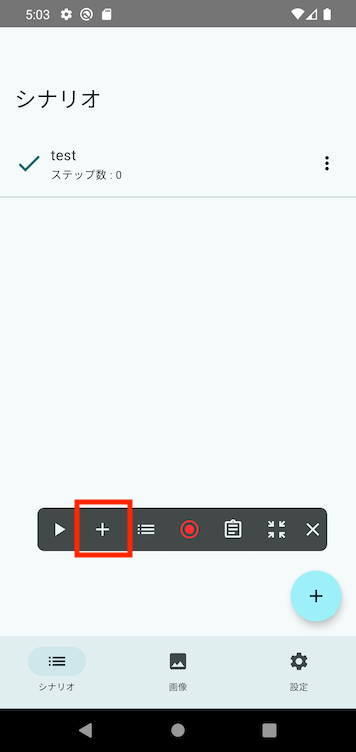
アクティブなシナリオにステップを追加するには、シナリオコントローラの + ボタンをタップします。
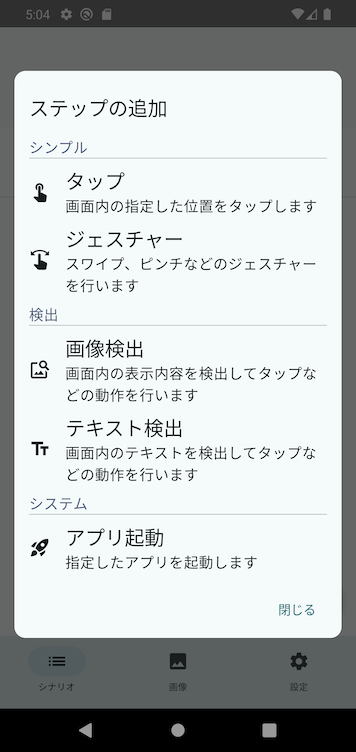
追加するステップの種類を選びます。
各ステップの動作についてはステップのカテゴリを確認ください

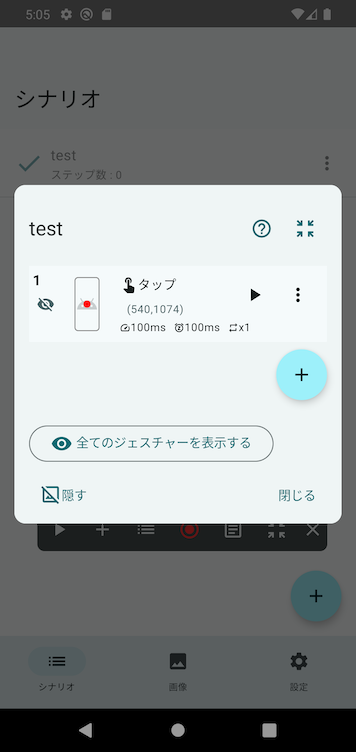
タップ位置などの各ステップの設定が完了すると、ステップが追加され、ステップのリストが表示されます。
ステップの編集
作成したステップを編集するには、シナリオコントローラのリストボタンをタップしてステップのリストを表示します。
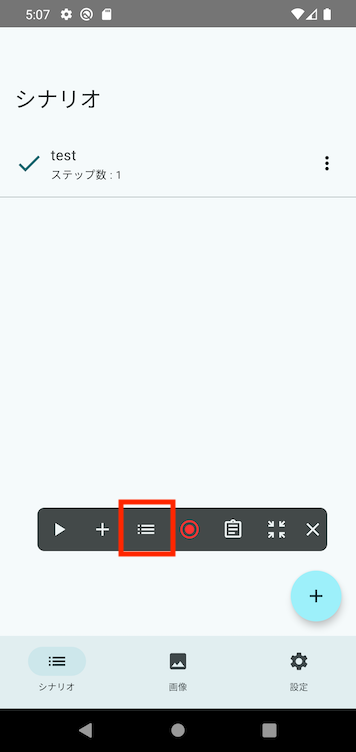
表示されたリストで、編集したいステップをタップすると各ステップの編集画面が表示されます。
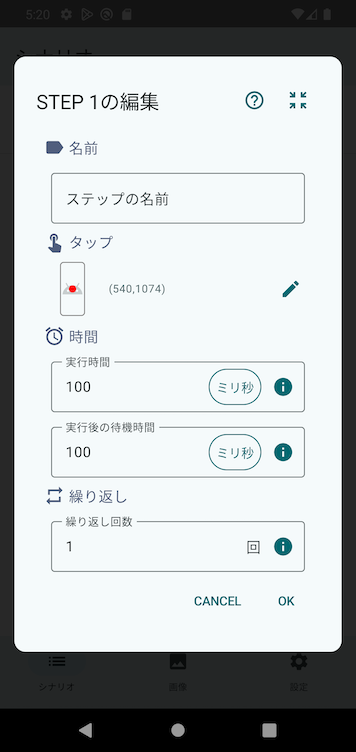
編集後、OK をタップすると編集が完了して保存されます。
各設定については、ステップ共通設定と各ステップの説明を参照ください。
ステップリストの各種操作
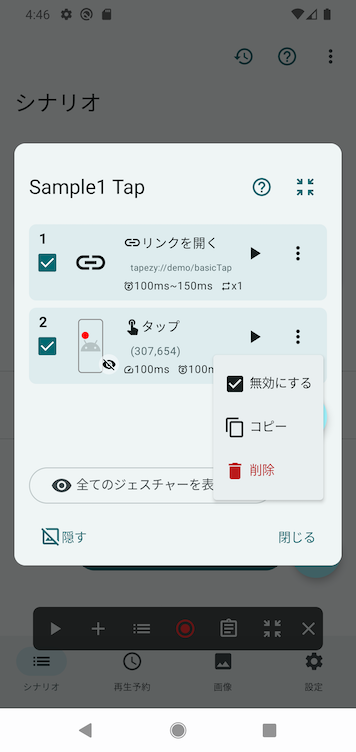
ステップの再生
ステップリスト右の▶ボタンをタップすると、そのステップだけを再生します。作成したステップの動作確認に利用できます。
コピー
ステップリスト右の3点リーダーをタップして表示されるポップアップでコピーをタップすると、ステップを複製します。
削除
ステップリスト右の3点リーダーをタップして表示されるポップアップで削除をタップすると、ステップを削除します。
有効/無効の切り替え
ステップリスト左端のチェックボックスをタップすると、ステップの有効/無効を切り替えられます。チェックを外して無効にしたステップはグレー表示になり、シナリオ再生時に実行されずスキップされます。
3点リーダーのポップアップの「有効にする」「無効にする」、またはステップ編集画面の「有効」チェックボックスからも切り替えられます。詳細はステップ共通設定項目の「有効」を参照ください。
ジェスチャーパスの表示切り替え
タップ・ジェスチャーステップのプレビュー画像の右下にある👁️🗨️のボタンをタップすると、ジェスチャーパス(タップ位置、ドラッグ操作など)を表示することができます。ステップリストを消して表示したい場合は、下記「隠す」ボタンも利用してください。
隠す
ステップリストの左下の「隠す」ボタンをタップすると、ステップリストを一時的に非表示にすることができます。タップすると少しの間非表示になり、長押しすると押している間非表示になります。ジェスチャーパスの確認にご利用ください。